Pamiętasz, że za rok Twojemu klientowi kończy się certyfikat? Albo subskrypcja na jakiś produkt?
No właśnie – ja też o tym zapominałem. Ratowałem się kalendarzem, ale co z tego, skoro przychodziło powiadomienie, ja mówiłem: „eee, za godzinę ogarnę” …i finalnie nie robiłem z tym nic.
W pewnym momencie sprawa stała się na tyle poważna, że potrzebowałem narzędzia, które z automatu przypomni i mnie, i klientowi o kończącej się licencji. Złożyłem prosty zestaw: Arkusze Google + make.com. Efekt? System codziennie sprawdza daty i – gdy do końca zostaje 30 dni – wysyła maila z konkretem. Działa u mnie ponad rok i uratował już kilka terminów oraz nerwów. Co ważniejsze dzieje się to wszystko rano, gdy ja sobie jeszcze spokojnie śpię.
Dlaczego make.com?
Make.com i Zapier.com poznałem dzięki Kubie Mrugalskiemu kilka lat temu. Początkowo korzystałem z zapiera, ale ze względu na koszty i interfejs zdecydowałem się przejść na make.com i to była świetna decyzja – Kuba, dziękuję.
Więc dlaczego make.com?
- bo nie wymaga znajomości kodowania
- jest tani (a do prostych zadań — darmowy),
- łatwo się integruje z wieloma narzędziami,
- ma setki gotowych modułów, które łączą różne usługi,
- a co najważniejsze – jeśli coś się wysypie, dostaję powiadomienie i w logach dokładnie widzę, co się stało.
Obecnie mam około 60 aktywnych scenariuszy, które automatyzują moje codzienne zadania. Gdy pojawia się problem, społeczność make.com lub Google zawsze pomagają znaleźć rozwiązanie (teraz też trochę AI).
Jak to działa
Co miesiąc od jednego z kontrahentów dostaję plik CSV z listą licencji moich klientów i ich datami ważności.
Wrzucam dane do Excela, czyszczę zbędne kolumny i kopiuję do Arkusza Google.
System make.com codziennie o 8:00 rano:
- sprawdza, komu kończy się licencja,
- wysyła powiadomienie e-mail do mnie i do klienta,
- zaznacza w arkuszu, że mail został wysłany.
Co musiałem przygotować
Arkusz Google
Mój arkusz zawiera 8 kolumn:
Imię, Nazwisko, Adres e-mail, Telefon (może kiedyś będę wysyłał SMS przez SMSAPI.PL), Numer seryjny (już tego nie używam), Ważny od (tego też nie), Ważny do, Wysłano e-mail?

(?) Dlaczego imię i nazwisko osobno?
Bo tak mam w pliku CSV — nie widzę sensu tracić czasu na ich scalanie.
(#) Dla porządku mam oddzielne konto Google tylko do automatyzacji, żeby nic się nie mieszało z moim prywatnym kontem.
(!) Zanim zaczniesz, dobrze przemyśl strukturę swojego arkusza. Jeśli później przesuniesz kolumny, automatyzacja się rozjedzie i trzeba będzie wszystko poprawiać ręcznie.
Dedykowana skrzynka e-mail
Nie chciałem, żeby automaty wysyłały wiadomości z mojego imiennego adresu, więc utworzyłem dedykowaną skrzynkę:
powiadomienia@twojafirma.pl
(#) Dzięki temu wszystko jest uporządkowane, a komunikaty nie mieszają się z moją prywatną korespondencją.
(!) Pamiętaj, że ktoś z klientów może odpisać na taką wiadomość! Sprawdzaj tę skrzynkę albo ustaw przekierowanie na główny adres.
Tworzenie scenariusza w make.com
Na początek po zalogowaniu się do make.com – kliknij w + Create scenario.
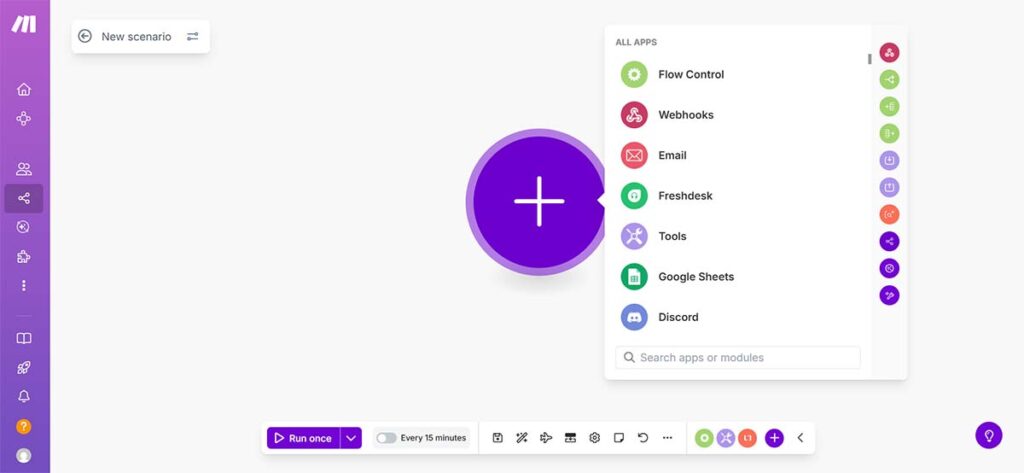
Krok 1. Arkusz Google – Search Rows (szukaj wierszy)
To pierwszy „kafelek” naszej układanki.
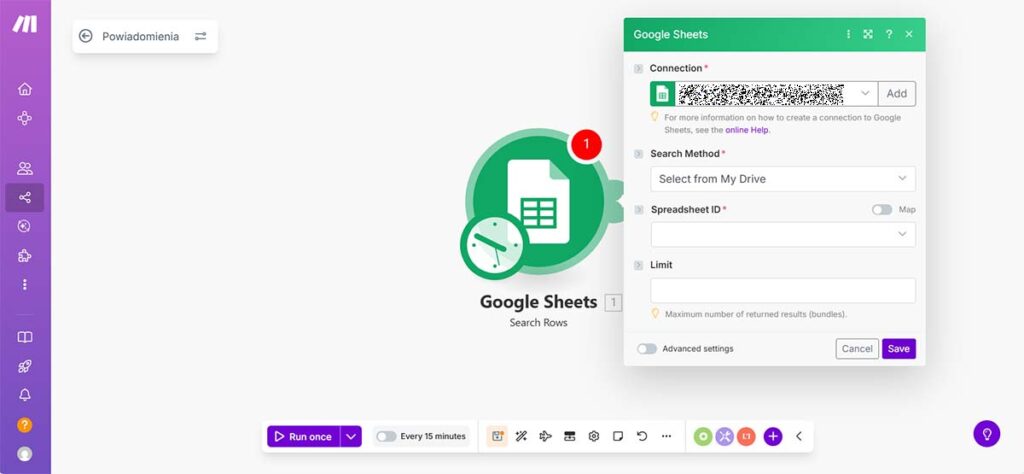
- Ustaw połączenie (Connection) z kontem Google.
- Wybierz arkusz (Spreadsheet ID) i skoroszyt (Sheet Name).
- Zaznacz, że tabela ma nagłówki („Table contains headers” → tak).
- Wskaż, które kolumny mają być odczytywane.
- Filtruj po kolumnie e-mail — jeśli jej brakuje, nie ma gdzie wysłać powiadomienia.
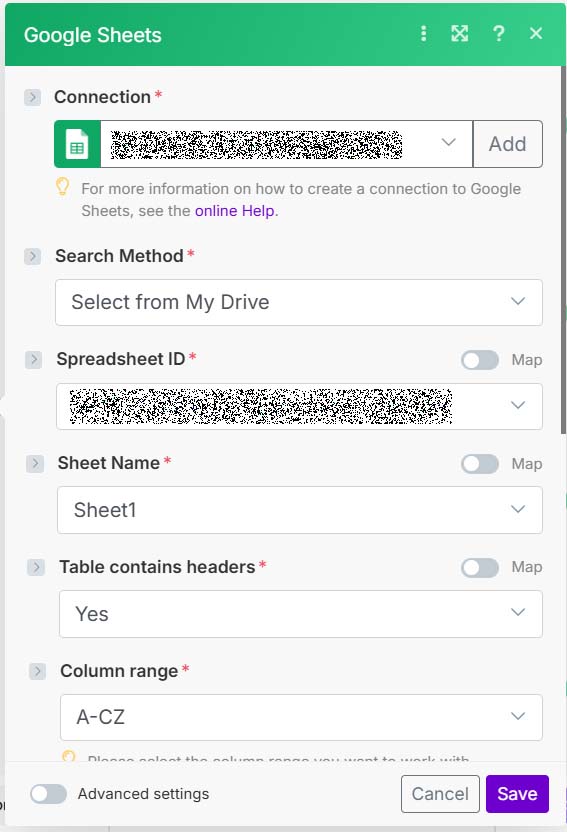
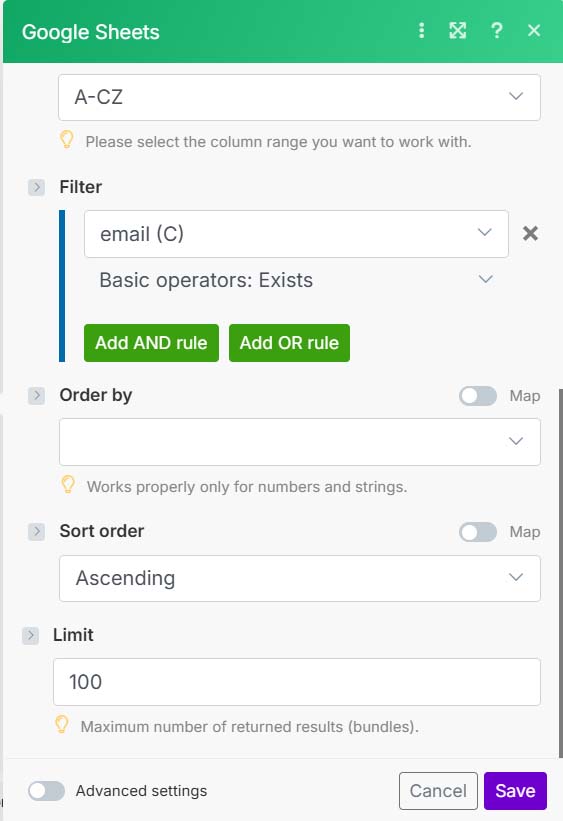
(#) Dzięki temu etapowi system wie, które rekordy ma w ogóle przetwarzać.
Krok 2. Router – podział według daty
Router to moduł, który pozwala rozdzielić scenariusz na kilka ścieżek.
Ja podzieliłem przypomnienia na:
- 30 dni przed końcem,
- 14 dni przed końcem,
- 7 dni przed końcem,
- 2 dni przed końcem.
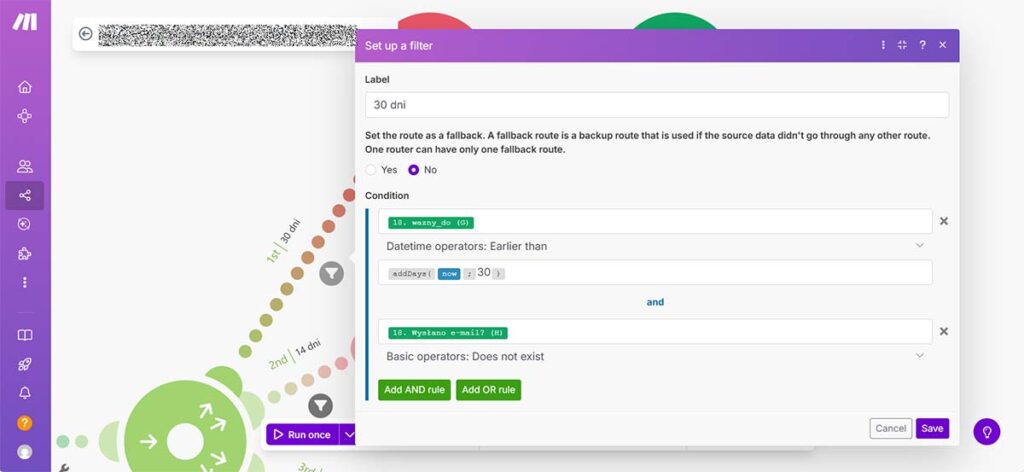
Filtrowanie wygląda tak:
Jeśli w kolumnie ważny_do (G) termin jest wcześniejszy niż 30 dni od dziś, i w kolumnie wysłano e-mail (H) jest pusto — wykonaj tę ścieżkę.
(#) Dzięki temu klient nie dostaje maila codziennie, tylko raz na danym etapie przypomnienia.
Krok 3. Send an Email – Wyślij wiadomość
Ustaw połączenie z dedykowaną skrzynką e-mail.
Zaznacz opcję, żeby wiadomości były zapisywane w „Wysłanych”.
Wybierz odbiorców:
- klient (adres z kolumny C),
- ja sam (żeby mieć kopię).
Temat (Subject): np. „Twoja licencja wygasa za 30 dni”
Treść (Content): w HTML, bo wygląda czytelniej.
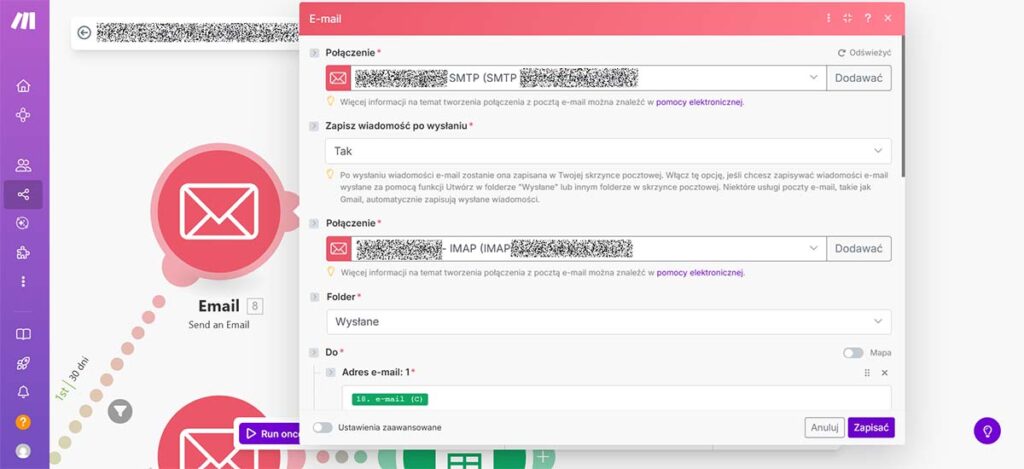

(#) W treści możesz wstawić pola dynamiczne (np. imię, nazwisko, datę ważności) — make.com podpowie Ci je z arkusza.
Krok 4. Google Sheets – Update a Row (aktualizuj wiersz)
Ostatni kafelek — po wysłaniu maila, make.com wpisuje w kolumnie Wysłano e-mail? wartość 1.Warości dla poszczególnych kolumn ja je „przepisuję” bo jak zostawiam puste to czyści mi wpisy 😉 Klikam w puste pole i wybieram. Pamiętaj by w kolumnie H ustawić ręcznie „1” jak na przykładzie.
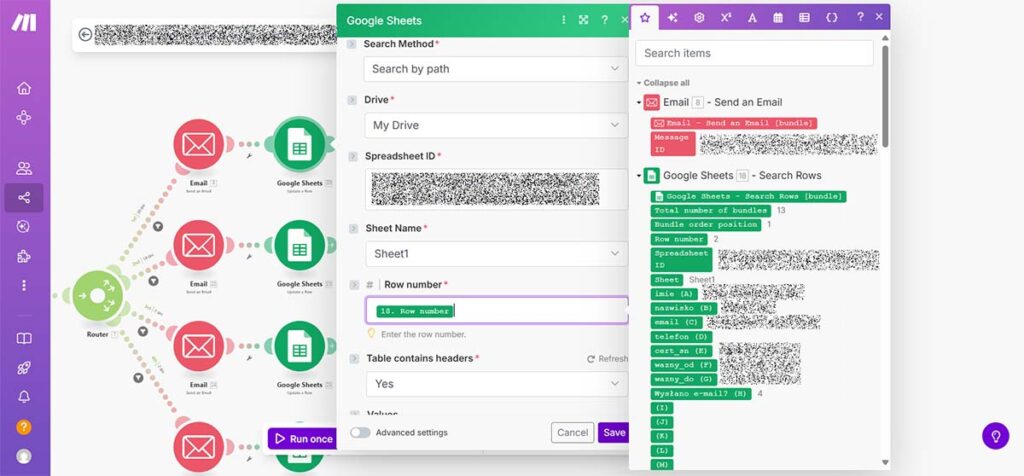
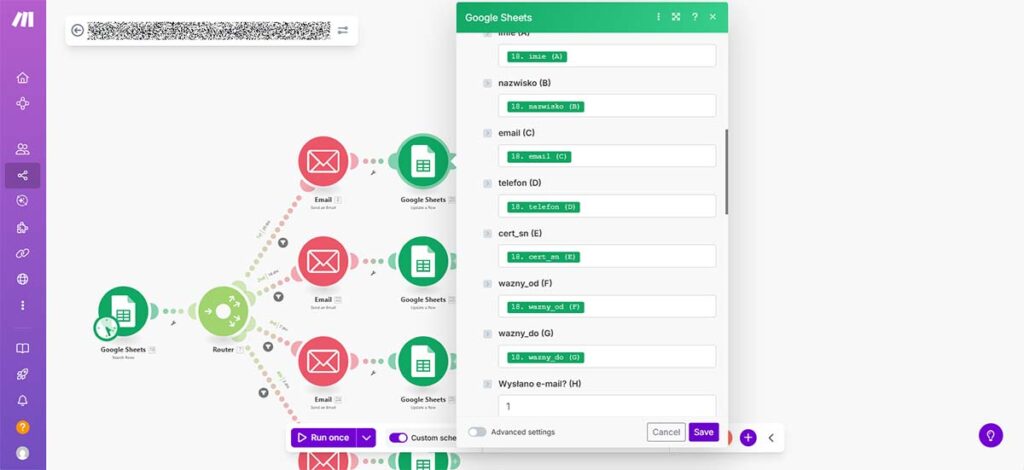
(#) Dzięki temu system wie, że już wysłał wiadomość i nie wyśle jej drugi raz.
Tworzenie kolejnych gałęzi
Skopiuj gałąź z powiadomieniem „30 dni” i zmień warunek na „14 dni” oraz wartość w kolumnie „Wysłano e-mail?” z pustego na 1.
Tak samo zrób dla 7 dni (2) i 2 dni (3).
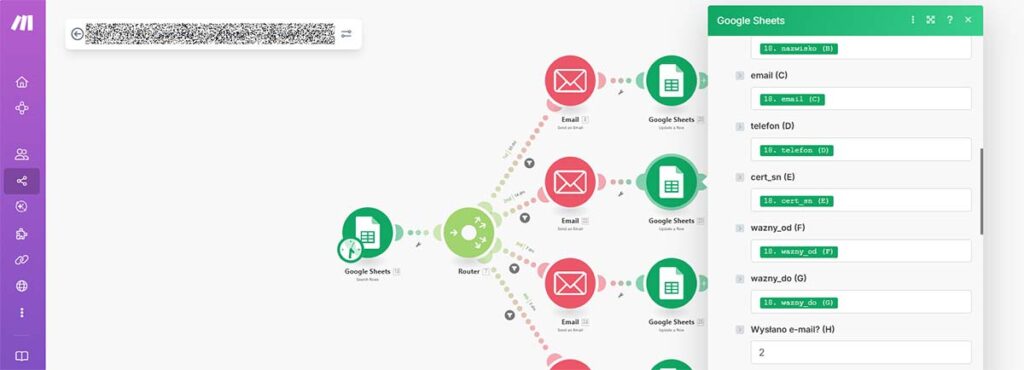
(#) Dzięki temu każdy klient dostanie maksymalnie cztery przypomnienia, w odpowiednich odstępach.
Testowanie scenariusza
Na dole kliknij > Run once – system wykona scenariusz testowo.
Jeśli wszystko działa, powinieneś dostać maila.
Potem przejdź do Custom schedule i ustaw, kiedy ma się uruchamiać automatyzacja (u mnie codziennie o 8:00).
I to tyle. Koniec 😊
Na zakończenie
Ten scenariusz to idealny przykład, że automatyzacja nie musi być skomplikowana.
Jeśli ogarniasz Excela i e-maila — dasz radę to zrobić sam w godzinę.
A make.com? Jest naprawdę świetny, ale nie zastępuje człowieka. Podobnie jak AI.
Ostatnia ciekawostka. Cały ten artykuł napisałem i wrzuciłem do AI by sprawdziło go pod kątem czytelności dla osoby nietechnicznej. Odpowiedź jaką uzyskałem, że wpis to ściana tekstu i w połowie możesz się zniechęcić do dalszej pracy. Postanowiłem go bardzo mocno uprościć i stworzyć film jak robię to wszystko krok po kroku.
No dobra, ale gdzie film?
Napisz komentarz… wyślę link do filmu 🙂